
 国际站
国际站 
一、为什么会议论文的Title和Author排版如此重要?
在学术会议论文提交中,Title(标题)和Author(作者信息)区域是审稿人和读者第一眼看到的内容。一份排版规范、上标对齐整齐的作者列表,不仅体现了论文的专业性,也是满足会议模板要求的基本条件。
特别是当论文涉及多位作者来自**多个不同单位(affiliations)**时,需要通过上标字母(如 ᵃ, ᵇ, ᶜ)或上标数字(如 ¹, ², ³)将每位作者与其所属机构对应起来。如果这些上标符号大小不一、位置偏移或间距混乱,会严重影响论文的美观和可读性。
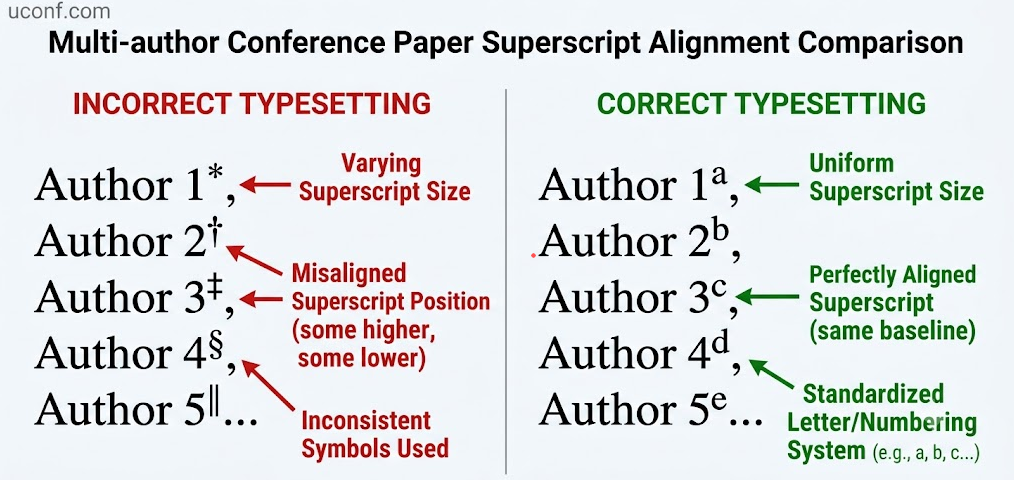
二、常见的上标字母对齐问题
在实际排版过程中,作者们经常遇到以下问题:
- 上标字母高度不一致:部分上标偏高、部分偏低,视觉上参差不齐。
- 上标字母与作者名之间的间距不统一:有的紧贴姓名,有的距离过远。
- 多个上标连续出现时格式混乱:如 "张三ᵃ·ᵇ" 中逗号位置和字号不确定。
- 单位列表中的上标与作者区域的上标样式不匹配:字号、字体、基线位置存在偏差。
- 跨行时对齐失效:当作者数量过多需要换行时,第二行缩进和上标位置难以保持一致。
三、标准排版格式示例
以下是一个标准的多作者、多单位排版格式示例:
基于深度学习的图像识别方法研究

张三ᵃ·ᵇ, 李四ᵇ, 王五ᵃ·ᶜ, 赵六ᶜ

ᵃ 北京大学计算机科学与技术学院, 北京 100871
ᵇ 清华大学人工智能研究院, 北京 100084
ᶜ 中国科学院自动化研究所, 北京 100190
关键对齐要素:
- 所有上标字母使用相同字号(通常为正文字号的60%-70%)
- 上标字母基线位置保持一致
- 作者姓名之间使用统一的分隔符(逗号+空格)
- 单位列表的上标与作者行的上标采用相同样式
四、LaTeX排版解决方案(推荐)
LaTeX是学术论文排版的首选工具,大多数会议模板(如IEEE、ACM、Springer)均提供LaTeX模板。
4.1 使用 \author 和 \affiliation 命令(IEEE模板)
\author{
  \IEEEauthorblockN{
    San Zhang\textsuperscript{a,b},
    Si Li\textsuperscript{b},
    Wu Wang\textsuperscript{a,c},
    Liu Zhao\textsuperscript{c}
  }
  \IEEEauthorblockA{
    \textsuperscript{a}School of Computer Science, Peking University, Beijing\\
    \textsuperscript{b}Institute of AI, Tsinghua University, Beijing\\
    \textsuperscript{c}Institute of Automation, CAS, Beijing
  }
}
4.2 使用 authblk 宏包(通用方案)
\usepackage{authblk}

\author[a,b]{San Zhang}
\author[b]{Si Li}
\author[a,c]{Wu Wang}
\author[c]{Liu Zhao}

\affil[a]{School of Computer Science, Peking University}
\affil[b]{Institute of AI, Tsinghua University}
\affil[c]{Institute of Automation, CAS}
authblk 宏包的优势:
- 自动管理上标字母的编号和对应关系
- 上标大小和位置由宏包统一控制,天然对齐
- 支持自定义分隔符和标注样式
4.3 手动微调上标位置
如果需要更精细的控制,可以使用 \raisebox 命令:
ewcommand{\supermark}[1]{\raisebox{0.6ex}{\scriptsize #1}}
这样所有上标字母都会使用统一的抬升高度和字号,确保视觉一致性。
五、Microsoft Word排版解决方案
5.1 使用"上标"功能的标准步骤
- 输入完整的作者姓名列表
- 选中需要设置为上标的字母
- 按
Ctrl + Shift + =(或点击"开始"→"上标"按钮) - 关键:确保所有上标字母使用相同字号
5.2 统一上标字号的方法
- 选中所有上标字母(使用
Ctrl多选或"查找替换"功能) - 统一设置字号为正文字号的60%(如正文12pt,上标设为7pt)
- 在"字体"→"高级"→"位置"中统一设置为"提升" 3-4 磅
5.3 使用样式保持一致性
建议创建一个名为"上标标注"的字符样式:
- 字号:7pt
- 位置:提升 3pt
- 字体:与正文一致(如Times New Roman)
将所有上标字母应用此样式,即可确保全局一致。
六、不同会议模板的特殊要求
| 会议/出版商 | 上标格式 | 分隔符 | 特殊说明 |
|---|---|---|---|
| IEEE | 上标数字 | 逗号 | 使用 \IEEEauthorblockN |
| ACM | 上标数字 | 逗号 | 使用 \authornote |
| Springer LNCS | 上标数字 | 逗号 | 使用 \inst{} 命令 |
| Elsevier | 上标字母 | 逗号 | 使用 \fnref{} |
| AAAI | 上标数字 | 逗号 | 自定义命令 |
注意: 务必以目标会议提供的官方模板为准,不要擅自修改上标样式。
七、排版对齐的5个黄金法则
- 统一字号原则:所有上标字母必须使用相同的字号设置。
- 统一基线原则:上标的垂直偏移量(baseline shift)必须保持一致。
- 前后呼应原则:作者行的上标样式必须与单位列表的上标样式完全匹配。
- 模板优先原则:严格遵循会议提供的官方模板,不自行创造格式。
- 预览检查原则:排版完成后导出PDF,在100%和200%缩放下分别检查对齐效果。
八、常见错误排查清单
| 问题现象 | 可能原因 | 解决方法 |
|---|---|---|
| 上标高度不一 | 混用了不同字号 | 全选上标统一字号 |
| 上标偏左或偏右 | 字间距设置不同 | 统一字符间距为"标准" |
| 换行后缩进异常 | 使用了回车而非软回车 | 改用 Shift+Enter 或调整段落设置 |
| PDF中上标模糊 | 字号过小或嵌入字体问题 | 上标字号不小于6pt,确保字体嵌入 |
| 上标字母被截断 | 行距过小 | 适当增大行距(建议1.2倍以上) |
九、实用工具推荐
- Overleaf:在线LaTeX编辑器,支持实时预览排版效果,多人协作方便。
- LaTeX Workshop(VS Code插件):本地LaTeX编辑,编译速度快。
- Mathtype/公式编辑器:Word环境下辅助上标排版。
- Adobe Acrobat:最终PDF检查工具,可精确测量字符位置。
十、总结
会议论文中Title和Author区域的排版看似简单,实则是论文投稿中最容易出错的环节之一。多单位、多作者的上标字母对齐需要注意字号统一、基线一致、样式匹配三大核心要素。
最佳实践建议:
- 优先使用LaTeX及官方模板,利用
authblk等宏包自动管理上标 - Word用户建议创建专用字符样式,保证全局一致性
- 提交前务必导出PDF进行最终检查
掌握这些排版技巧,让您的论文在格式审查阶段一次通过,将更多精力投入到学术内容本身。