
 国际站
国际站 
在向 SCI、EI 等核心期刊提交论文最终定稿(Camera-Ready)时,绝大多数出版商(如 IEEE、Elsevier、Springer)会要求作者将流程图、数据表等线条艺术图(Line Art)单独作为高分辨率的 TIFF(.tif) 格式文件上传,且分辨率通常要求达到 300 DPI 至 600 DPI。
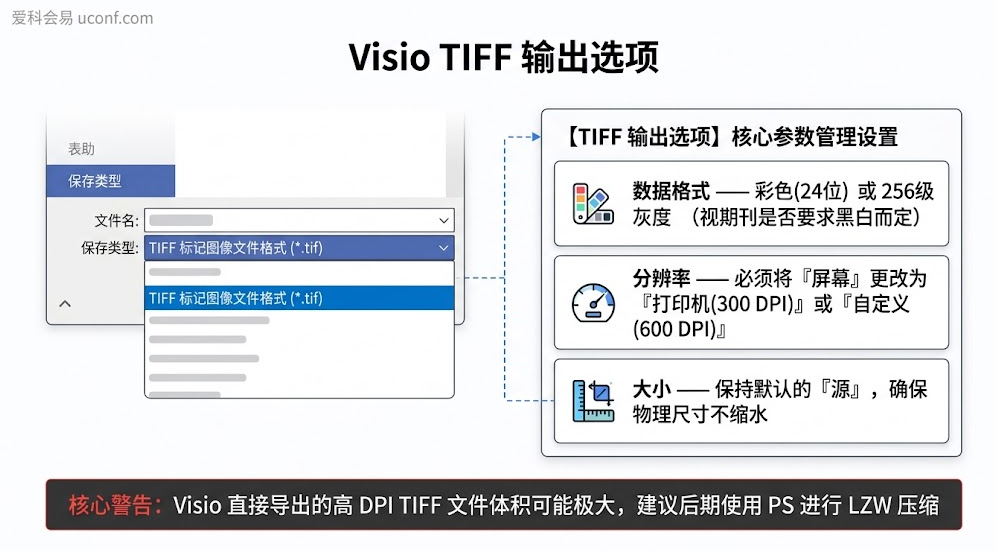
Visio 原生支持直接将绘制好的三线表或流程图导出为 TIFF 格式,但如果不修改隐藏的默认参数,导出的图片会是极其模糊的 96 DPI 屏幕截图画质。
以下是在 Visio 中直接导出符合出版级别的高清 TIFF 格式的标准操作步骤:
一、 Visio 直接导出高清 TIFF 的标准步骤
二、 进阶避坑:为什么导出的 TIFF 文件特别大?
痛点解析:
Visio 在直接导出 TIFF 时,默认采用的是未压缩(Uncompressed)的原始数据封包。如果你设置了 600 DPI 的自定义分辨率,一张并不复杂的流程图导出来可能会高达 20MB 甚至 50MB,这不仅极大地消耗电脑存储,更可能导致在学术期刊投稿系统(如 ScholarOne 或 Editorial Manager)中上传超时或报错。
终极解决方案(黄金工作流):Visio $\rightarrow$ PDF $\rightarrow$ PS 处理
为了获得既高清、边缘又平滑、且体积仅有几 MB 的完美 TIFF 文件,学术界最推荐的“黄金工作流”如下:
-
Visio 导出 PDF(保留完美矢量):
在 Visio 中,将图形另存为
.pdf格式。PDF 能够 100% 完美锁定三线表的线条粗细和文字矢量属性。 -
在 PS 中光栅化渲染:
打开 Photoshop,将刚才保存的 PDF 文件直接拖入 PS 中。此时 PS 会弹出一个“导入 PDF”的窗口。在这个窗口中,将“分辨率”手动输入为
600像素/英寸,点击确定。 -
另存为带 LZW 压缩的 TIFF:
在 PS 中,如果背景是透明的,先新建一个白色图层置于底层。然后点击【文件】 $\rightarrow$ 【存储为】 $\rightarrow$ 选择 TIFF 格式。
在弹出的 TIFF 选项中,【图像压缩】务必勾选【LZW】,【图层】选择“扔掉图层并存储拷贝”。
通过这个进阶工作流生成的 TIF 图片,不仅边缘抗锯齿效果比 Visio 直出更好,而且文件体积通常只有 Visio 直出体积的十分之一,能够无压力通过任何苛刻的期刊预审系统。