
 国际站
国际站 
在向国际学术会议投稿时,辛辛苦苦写完的论文如果因为“格式不符合要求”而在初审阶段就被无情退回,那绝对是一件让人非常崩溃的事情。
目前,绝大多数权威的IEEE、EI检索国际会议都要求作者使用官方提供的双栏排版模板(Double-Column Template)。对于习惯了使用LaTeX的老手来说,排版或许是自动化的;但对于广大习惯使用Microsoft Word的新手而言,双栏排版中隐藏着无数个容易踩雷的“大坑”。今天,我们就来盘点Word双栏模板排版中最容易导致退稿的几个致命错误,并给出解决指南。
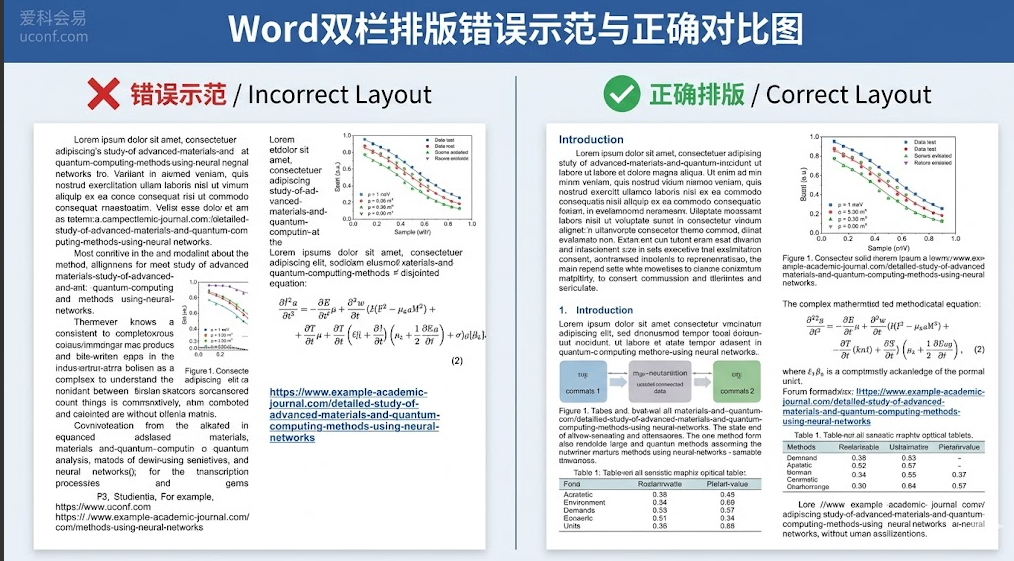
1. 绝对的红线:私自篡改页边距与行距
很多新手在排版时会遇到一个尴尬的情况:论文写得太长,超出了会议规定的页数限制(比如规定最多6页,排出来有6页半)。为了避免交昂贵的超页费,部分作者会耍小聪明,悄悄把Word模板的页边距调窄一点,或者把行距、字体缩小半号。
避坑指南:千万不要这么做!国际会议的主办方在进行格式审查(Format Check)时,不仅依靠人工检查,还会使用自动化脚本检测PDF文件的页面尺寸和边距。一旦发现作者私自修改了官方设定的版心、页边距或字体大小,文章会立刻被标记为不合规并退回重排。解决篇幅超长的唯一正确方法是:精简冗余的文字表述,或者适当缩小非关键图表的尺寸。
2. 视觉灾难:图片与表格的“越界”
在双栏排版中,单栏的宽度是非常有限的。很多同学把系统自动生成的超宽表格或者高清大图直接粘贴进Word,导致图表直接超出了单栏的边界,甚至覆盖到了另一栏的文字上。
避坑指南:
-
单栏图表:确保图表宽度严格控制在单栏的边界之内。在Word中,可以将图片的文字环绕方式设置为“上下型环绕”或“嵌入型”,避免图文重叠。
-
通栏图表(跨栏图表):如果图片或表格实在太大,必须占据两栏的宽度,请务必将其放置在页面的最顶端(Top)或最底端(Bottom),绝不能插在页面的中间将文字拦腰截断。
3. 公式排版的困境:乱码与字体未嵌入
理工科论文离不开大量的数学公式。很多新手混用Word自带的公式编辑器和第三方的MathType插件,导致在最终将Word转换为PDF提交时,公式出现乱码、变形,或者被系统提示“未嵌入全部字体(Fonts not embedded)”。这是IEEE等会议最常见的格式报错之一。
避坑指南:
-
全篇论文尽量统一使用同一种公式编辑工具。
-
在Word导出为PDF时,务必在PDF选项设置中勾选“符合 ISO 19005-1 标准 (PDF/A)”或者在Adobe Acrobat中设置“嵌入所有字体”。这样可以确保审稿人无论使用什么设备打开,看到的公式格式都与你电脑上的一模一样。
4. 参考文献(References)的对齐与断链
双栏模板中,参考文献部分通常需要使用“两端对齐”。但这会导致一个严重的排版问题:如果参考文献中包含一长串的网址链接(URL),Word往往无法在中间自然换行,从而导致网址前面出现大段难看的空白间距。
避坑指南:遇到网址导致的大面积留白,不要按空格键去强行调整。正确的做法是,将光标放在长网址中合适的位置(比如斜杠“/”的后面),按下快捷键 Shift + Enter(软回车)进行手动换行,这样既能保持网址完整,又能让两端对齐的排版恢复紧凑美观。
掌握了以上四个排版避坑技巧,您就能从容应对国际学术会议严苛的格式审查。排版虽然繁琐,但它是展现您学术严谨态度的第一张名片。