
 国际站
国际站 
一、为什么图表质量决定论文第一印象?
审稿人拿到一篇论文后,通常先快速浏览图表再决定是否仔细阅读正文。图表质量直接传递以下信号:
| 图表质量 | 审稿人的潜意识判断 |
|---|---|
| 清晰专业、配色统一 | "这个作者很认真,研究应该也靠谱" |
| 模糊低分辨率 | "赶工的,质量存疑" |
| 配色刺眼/难以区分 | "不专业" |
| Caption信息不全 | "图表都描述不清楚,论文写作能力堪忧" |
二、图片分辨率要求
2.1 各出版商的最低分辨率标准
| 图片类型 | IEEE | Springer | ACM | Elsevier |
|---|---|---|---|---|
| 线条图/矢量图 | 矢量PDF优先 | 矢量EPS/PDF | 矢量PDF | 矢量EPS |
| 灰度/彩色照片 | >=300dpi | >=300dpi | >=300dpi | >=300dpi |
| 组合图(线条+照片) | >=600dpi | >=500dpi | >=600dpi | >=500dpi |
| 屏幕截图 | >=150dpi | >=150dpi | >=150dpi | >=150dpi |
核心原则:能用矢量图就用矢量图,必须用位图时不低于300dpi。
2.2 矢量图 vs 位图
| 类型 | 格式 | 适合内容 | 优势 |
|---|---|---|---|
| 矢量图 | PDF/EPS/SVG | 架构图、流程图、曲线图、柱状图 | 无限缩放不模糊 |
| 位图 | PNG/TIFF/JPG | 照片、实物图、视觉结果展示 | 适合复杂连续色彩 |
选择决策:
- 自己画的图(matplotlib/Visio/draw.io) → 矢量PDF
- 实验结果的可视化图片(热力图/特征图) → PNG(300dpi+)
- 真实照片/医学影像 → TIFF或高质量JPG
2.3 如何确认图片分辨率
计算公式:
实际分辨率(dpi) = 图片像素宽度 / 论文中显示宽度(英寸)

示例:图片1800px宽,论文中显示为3.5英寸(单栏宽)
实际分辨率 = 1800 / 3.5 = 514 dpi(合格)
单栏/双栏宽度参考:
| 模板 | 单栏宽度 | 双栏全宽 |
|---|---|---|
| IEEE双栏 | 3.5英寸(8.89cm) | 7.16英寸(18.2cm) |
| Springer LNCS | 4.75英寸(12.07cm) | -- (单栏) |
| ACM双栏 | 3.33英寸(8.46cm) | 7英寸(17.78cm) |
满足300dpi所需的最低像素:
| 显示宽度 | 最低像素宽度(300dpi) | 推荐像素宽度(600dpi) |
|---|---|---|
| 单栏(3.5in) | 1050px | 2100px |
| 双栏全宽(7in) | 2100px | 4200px |
2.4 导出高分辨率图片
Python matplotlib:
import matplotlib.pyplot as plt

fig, ax = plt.subplots()
# ...绑图...

# 矢量PDF(推荐)
plt.savefig('fig.pdf', bbox_inches='tight')

# 高分辨率PNG
plt.savefig('fig.png', dpi=600, bbox_inches='tight')
MATLAB:
% 矢量格式
print('-dpdf', 'fig.pdf')

% 高分辨率PNG
print('-dpng', '-r600', 'fig.png')
三、配色方案
3.1 配色基本原则
| 原则 | 说明 |
|---|---|
| 色盲友好 | 约8%男性有色觉障碍,避免纯红绿对比 |
| 打印友好 | 黑白打印时仍可区分(靠形状/线型辅助) |
| 颜色数量适度 | 单张图不超过6-7种颜色 |
| 全文配色统一 | 同一含义在不同图中用相同颜色 |
| 背景简洁 | 白色背景为主,避免花哨底纹 |
3.2 推荐配色方案
方案一:经典学术蓝橙配色(色盲友好)
| 用途 | 颜色 | Hex值 | 适合 |
|---|---|---|---|
| 主色/Our Method | 深蓝 | #2166AC | 曲线/柱状图主色 |
| 对比色/Baseline | 橙色 | #F4A582 | 对比方法 |
| 辅助色1 | 绿色 | #4DAF4A | 第三种方法 |
| 辅助色2 | 紫色 | #984EA3 | 第四种方法 |
| 辅助色3 | 灰色 | #999999 | 次要信息 |
方案二:ColorBrewer配色(学术标准)
来源:colorbrewer2.org(专为数据可视化设计)
# Python中使用
import matplotlib.pyplot as plt
plt.style.use('seaborn-v0_8-colorblind')

# 或手动指定ColorBrewer Set2
colors = ['#66c2a5','#fc8d62','#8da0cb','#e78ac3','#a6d854']
方案三:Nature/Science风格
| 元素 | 颜色 | 说明 |
|---|---|---|
| 主要数据 | 深蓝#0072B2 | 沉稳专业 |
| 次要数据 | 天蓝#56B4E9 | 区分度足够 |
| 正面结果 | 绿色#009E73 | 表示"好" |
| 警示/特殊 | 橙色#E69F00 | 表示"注意" |
| 对比/负面 | 红色#D55E00 | 表示"差" |
3.3 色盲友好测试
| 工具 | 用途 |
|---|---|
| Color Oracle(桌面软件) | 模拟色盲视角查看你的图 |
| Coblis(在线) | 上传图片模拟各类色盲效果 |
| matplotlib内置 | plt.style.use('tableau-colorblind10') |
色盲友好的替代策略:
- 颜色+线型组合(实线/虚线/点划线)
- 颜色+标记形状组合(圆/方/三角/菱形)
- 颜色+填充图案(斜线/点阵/网格)
3.4 应该避免的配色
| 避免 | 原因 |
|---|---|
| 纯红 vs 纯绿 | 红绿色盲无法区分 |
| 彩虹色图(jet colormap) | 不均匀、不色盲友好 |
| 饱和度过高的荧光色 | 刺眼不专业 |
| 透明度差异过小 | 打印后难以区分 |
| 浅色文字配浅色背景 | 对比度不够 |
替代jet的colormap推荐: viridis、plasma、inferno、cividis(均色盲友好)
四、Caption写作规范
4.1 Figure Caption规范
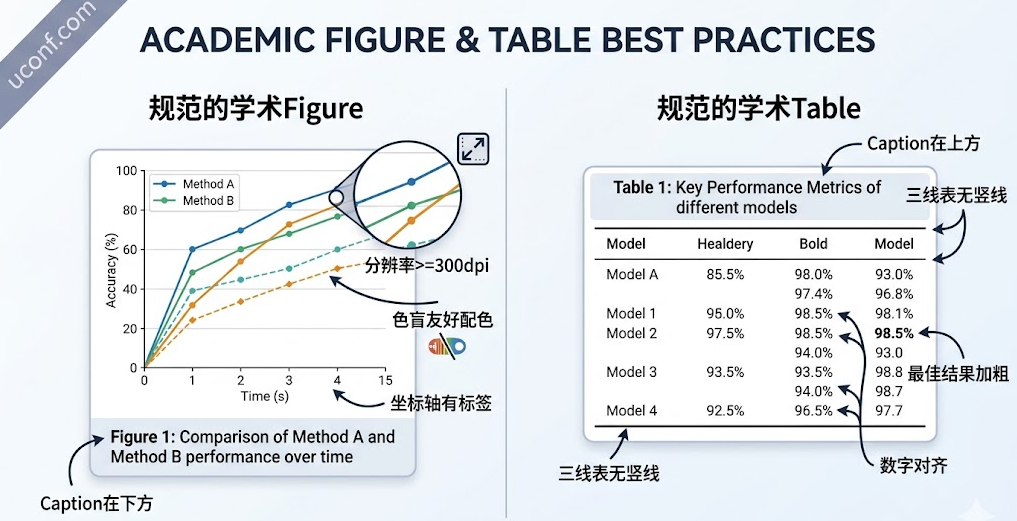
位置: 图片下方
结构:
Figure [编号]. [简要标题/描述。] [可选:补充说明/条件/细节。]
好的Caption示例:
Figure 3. Comparison of classification accuracy across five
datasets. Our method (blue) consistently outperforms all
baselines. Error bars indicate standard deviation over 5 runs.
差的Caption示例:
Figure 3. Results.
(太简短,无任何信息量)

Figure 3. This figure shows the comparison results of our
proposed method with other baseline methods including
ResNet-50, VGG-16, and DenseNet on CIFAR-10, CIFAR-100,
ImageNet, CelebA, and LSUN datasets with respect to top-1
classification accuracy metric averaged over 5 independent
runs with different random seeds...
(太冗长,应该在正文中描述)
Caption写作原则:
| 原则 | 说明 |
|---|---|
| 独立可读 | 不看正文也能大致理解图片内容 |
| 简洁但信息完整 | 1-3句话,包含关键信息 |
| 不重复正文 | 补充正文没说的信息(如图例说明) |
| 说明关键观察 | 可简要指出图中最重要的发现 |
| 解释符号/缩写 | 如果图中用了缩写需要在caption解释 |
4.2 Table Caption规范
位置: 表格上方(注意:与Figure相反)
结构:
Table [编号]. [描述表格内容。] [可选:数据条件/单位说明。]
Bold indicates the best result.
好的Caption示例:
Table 2. Performance comparison on CIFAR-100 test set.
All models are trained for 200 epochs with the same
hyperparameters. Bold denotes the best, underline the
second best.
4.3 Figure vs Table Caption位置总结
| 元素 | Caption位置 | LaTeX实现 |
|---|---|---|
| Figure | 图片下方 | \caption{}放在\includegraphics之后 |
| Table | 表格上方 | \caption{}放在\begin{tabular}之前 |
LaTeX中的正确顺序:
% Figure
\begin{figure}[t]
  \centering
  \includegraphics[width=\columnwidth]{fig.pdf}
  \caption{Description of the figure.}  % 在图片之后
  \label{fig:xxx}
\end{figure}

% Table
\begin{table}[t]
  \centering
  \caption{Description of the table.}   % 在表格之前
  \label{tab:xxx}
  \begin{tabular}{...}
    ...
  \end{tabular}
\end{table}
五、表格排版规范
5.1 三线表(推荐标准)
学术论文中推荐使用三线表(仅有顶线、表头分隔线、底线):
\usepackage{booktabs}  % 提供专业表格线命令

\begin{table}[t]
  \centering
  \caption{Comparison results on benchmark datasets.}
  \label{tab:results}
  \begin{tabular}{lccc}
    \toprule
    Method & CIFAR-10 & CIFAR-100 & ImageNet \\
    \midrule
    ResNet-50 & 93.2 & 76.4 & 76.1 \\
    DenseNet & 94.1 & 77.8 & 77.3 \\
    \textbf{Ours} & \textbf{95.8} & \textbf{80.2} & \textbf{79.6} \\
    \bottomrule
  \end{tabular}
\end{table}
三线表原则:
- 使用
\toprule、\midrule、\bottomrule(booktabs宏包) - 不使用竖线
| - 不使用
\hline(线条太粗) - 最好结果用
\textbf{}加粗标注
5.2 表格排版要点
| 要点 | 说明 |
|---|---|
| 数字右对齐/小数点对齐 | 方便纵向比较 |
| 文字左对齐 | 方法名等文字内容 |
| 表头居中 | 列标题居中对齐 |
| 单位标注 | 在表头或caption中说明单位 |
| 最佳结果标注 | 加粗/下划线标注第一/第二名 |
| 不要过多竖线 | 三线表不用竖线 |
5.3 大表格处理
| 情况 | 解决方案 |
|---|---|
| 列数太多超出栏宽 | 缩小字号\small或\footnotesize |
| 跨双栏 | 使用table*环境 |
| 内容太长超出一页 | 拆分为多个表格 |
| 数值位数太多 | 保留2-3位有效数字 |
六、子图(Subfigure)排版
6.1 基本用法
\usepackage{subcaption}  % 推荐(或subfig宏包)

\begin{figure}[t]
  \centering
  \begin{subfigure}[b]{0.48\columnwidth}
    \includegraphics[width=\textwidth]{fig_a.pdf}
    \caption{Training loss}
    \label{fig:loss}
  \end{subfigure}
  \hfill
  \begin{subfigure}[b]{0.48\columnwidth}
    \includegraphics[width=\textwidth]{fig_b.pdf}
    \caption{Validation accuracy}
    \label{fig:acc}
  \end{subfigure}
  \caption{Training dynamics. (a) Loss decreases steadily.
  (b) Accuracy converges after epoch 100.}
  \label{fig:training}
\end{figure}
6.2 子图标注规范
| 标注方式 | 示例 | 适用场景 |
|---|---|---|
| (a) (b) (c) | 子图左上角或下方 | 最常见 |
| 主caption中引用 | "...as shown in (a)..." | 在总caption中分别说明 |
| 独立子caption | 每个子图自己的简短标题 | 子图内容差异大时 |
七、图表在正文中的引用规范
| 规范 | 说明 |
|---|---|
| 每张图/表都必须在正文中被引用 | 没被引用的图表不应存在 |
| 引用在图表首次出现之前或同页 | 不要先放图再在后面才提到 |
| 使用标准缩写 | "Fig. 1""Table 2""Eq. (3)" |
| 句首不缩写 | "Figure 1 shows..."而非"Fig. 1 shows..." |
使用~防止断行 |
Fig.~\ref{fig:model} |
八、图表制作工具推荐
| 工具 | 适合制作 | 输出格式 |
|---|---|---|
| matplotlib (Python) | 曲线图/柱状图/热力图 | PDF/PNG/SVG |
| seaborn (Python) | 统计图表 | PDF/PNG |
| draw.io (在线/桌面) | 架构图/流程图 | PDF/SVG/PNG |
| TikZ/PGFPlots (LaTeX) | 精确学术图表 | 直接嵌入PDF |
| Visio (Windows) | 流程图/架构图 | PDF/EMF |
| Keynote/PPT | 快速示意图 | PDF导出 |
| Inkscape | 矢量图编辑/修改 | SVG/PDF/EPS |
| Origin | 科学数据绘图 | PDF/EPS |
九、常见错误速查
| 错误 | 正确做法 |
|---|---|
| 图片模糊(截图/低分辨率) | 使用矢量图或>=300dpi位图 |
| Figure caption放在图上方 | 应放在图下方 |
| Table caption放在表下方 | 应放在表上方 |
| 使用彩虹色图(jet) | 换用viridis/plasma等 |
| 图中文字太小看不清 | 图内字号不小于论文正文的60% |
| 表格使用大量竖线和横线 | 使用三线表(booktabs) |
| 图表未在正文中引用 | 每个图表必须被引用 |
| 子图标注(a)(b)缺失 | 多子图必须有标注 |
| 坐标轴无标签/无单位 | 必须标注轴含义和单位 |
| 图例遮挡数据 | 图例放在空白区域或图外 |
十、总结
学术图表的三大核心标准:
- 清晰 -- 矢量图优先,位图不低于300dpi,文字可读
- 规范 -- Caption位置正确、信息完整、格式统一
- 专业 -- 配色色盲友好、三线表无竖线、全文风格一致
实操建议:
- 从论文写作初期就使用正确的导出设置(PDF矢量/600dpi PNG)
- 建立自己的配色模板,所有图使用统一色板
- Caption写完后自问:"只看这张图和caption,读者能理解主要信息吗?"
- 投稿前将PDF放大至200%检查每张图是否清晰
好的图表不需要正文过多解释就能传递核心信息。花时间打磨图表,是提升论文整体质量最高效的投资。