
 国际站
国际站 
一、Camera-ready是什么?为什么检查如此重要?
Camera-ready是论文被录用后提交的最终出版版本。这个版本将被直接用于论文集印刷和在线发布,一旦提交且被出版商接受,通常无法再修改。
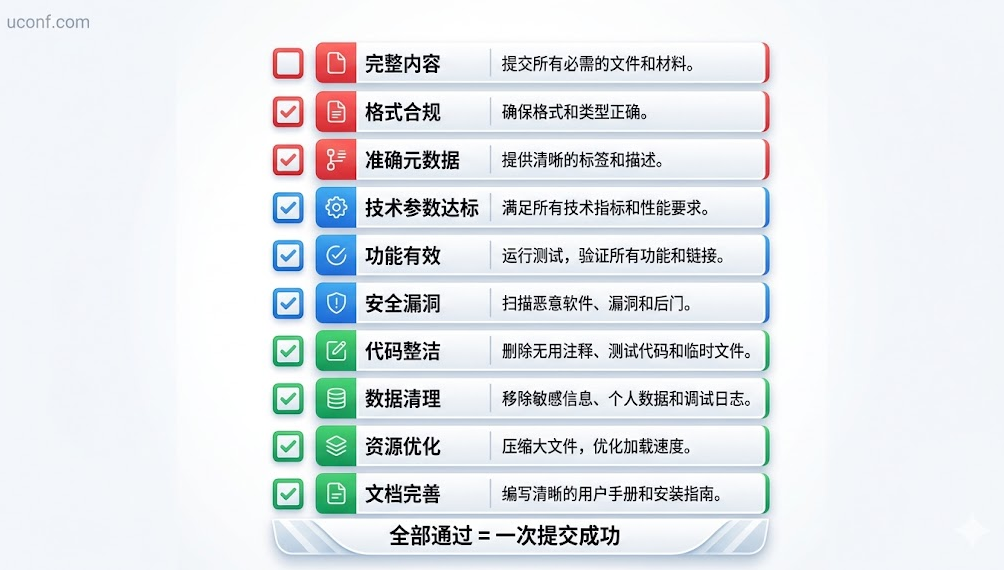
Camera-ready被退回的常见后果:
| 后果 | 说明 |
|---|---|
| 需要重新修改并在限期内再交 | 浪费时间且压力大 |
| 超出截止日期未修复 | 论文可能不被纳入论文集 |
| 格式问题在出版后才发现 | 无法修改,永久留下瑕疵 |
以下10个检查要点按优先级排序,逐项确认可确保一次通过。
二、10个排版检查要点
要点1:页数严格合规
| 检查内容 | 操作 |
|---|---|
| 正文页数是否在限制内 | 数清楚总页数 |
| 参考文献是否计入页数 | 不同会议规定不同(查CFP) |
| 额外页是否已缴费 | 部分会议允许+1-2页(需额外付费) |
| 不要有空白半页 | 最后一页过于空旷显得不专业 |
常见规定参考:
| 会议类型 | 正文限制 | 参考文献 |
|---|---|---|
| IEEE标准会议 | 6页含参考文献(+2页付费) | 计入 |
| CVPR/ICCV | 8页正文+不限参考文献 | 不计入 |
| NeurIPS/ICML | 9页正文+不限参考文献 | 不计入 |
| Springer LNCS | 12-15页含参考文献 | 计入 |
| ACM sigconf | 8-10页+不限参考文献 | 不计入 |
要点2:作者信息完整恢复
Camera-ready需要从投稿版的匿名状态恢复为完整的作者信息。
| 检查内容 | 说明 |
|---|---|
| 作者姓名完整且拼写正确 | 与投稿系统中填写的一致 |
| 单位/Affiliation完整 | 包含院系+大学+城市+国家 |
| 通讯作者标注清晰 | 邮箱地址正确 |
| 作者顺序与录用时一致 | 未经PC Chair批准不可更改 |
| ORCID(如要求) | 部分会议要求提供 |
LaTeX恢复作者信息:
% 将投稿时注释掉的作者信息恢复
\author{
  \IEEEauthorblockN{San Zhang\IEEEauthorrefmark{1},
  Si Li\IEEEauthorrefmark{2}}
  \IEEEauthorblockA{\IEEEauthorrefmark{1}Peking University,
  Beijing, China\\Email: [email protected]}
  \IEEEauthorblockA{\IEEEauthorrefmark{2}Tsinghua University,
  Beijing, China\\Email: [email protected]}
}
要点3:版权声明/Copyright Notice
多数IEEE/ACM会议要求在Camera-ready首页底部添加版权声明。
IEEE版权声明添加方法(LaTeX):
\IEEEoverridecommandlockouts
\IEEEpubid{\makebox[\columnwidth]{
978-1-XXXX-XXXX-X/26/\$31.00~\copyright~2026 IEEE
\hfill}\IEEEpubidadjcol}
或使用\thanks方式:
\thanks{978-1-XXXX-XXXX-X/26/\$31.00 \copyright 2026 IEEE}
注意:
- 具体版权文字由会议提供(在录用通知或Camera-ready指南中)
- 不要自己编造ISBN号,使用会议给定的
- ACM会议使用不同的版权声明格式
要点4:字体全部嵌入
这是PDF被IEEE PDF eXpress拒绝的最常见原因之一。
| 检查方法 | 操作 |
|---|---|
| Adobe Acrobat | 文件→属性→字体→确认全部显示"Embedded"或"Embedded Subset" |
| 命令行 | pdffonts paper.pdf(所有条目的emb列显示"yes") |
| Overleaf | 默认嵌入所有字体(通常无需额外操作) |
常见未嵌入字体及解决方法:
| 问题字体 | 来源 | 解决方法 |
|---|---|---|
| Type 3字体 | 部分图片/gnuplot生成 | 将图片重新导出为PDF/EPS矢量格式 |
| Courier | 代码块默认字体 | 添加\usepackage[T1]{fontenc} |
| Symbol/ZapfDingbats | 特殊符号 | 确认使用标准数学字体包 |
| 中文字体未嵌入 | CJK字体 | 使用\usepackage[UTF8]{ctex}并确认编译选项 |
LaTeX确保字体嵌入:
\usepackage[T1]{fontenc}  % 使用T1编码
\usepackage{mathptmx}     % Times字体(推荐IEEE论文使用)
编译时使用pdflatex(而非latex+dvips)可更好地确保字体嵌入。
要点5:图片质量与格式
| 检查内容 | 标准 |
|---|---|
| 分辨率 | 位图>=300dpi(推荐600dpi) |
| 矢量图优先 | 架构图/流程图使用PDF/EPS格式 |
| 放大查看 | 200%缩放下不模糊 |
| 颜色模式 | 确认为RGB(屏幕显示)而非CMYK |
| 图片不超出栏宽 | 无Overfull警告 |
| Caption完整 | 每张图有编号+描述性标题 |
| 文字可读 | 图内文字字号不小于6pt |
图片格式选择:
| 图片类型 | 推荐格式 | 说明 |
|---|---|---|
| 架构图/流程图 | PDF/EPS | 矢量无损缩放 |
| 实验结果曲线图 | matplotlib/gnuplot直接导出PDF | |
| 照片/实物图 | PNG/JPG(高质量) | 300dpi以上 |
| 截图 | PNG | 无损格式 |
要点6:参考文献格式统一
| 检查内容 | 说明 |
|---|---|
| 格式前后一致 | 所有条目使用相同格式(如IEEE格式) |
| 信息完整 | 作者、标题、会议/期刊名、年份、页码 |
| 会议/期刊名缩写规范 | "Proc. IEEE Conf. CVPR"而非全称 |
| 无重复条目 | 同一篇论文不要出现两次 |
| URL/DOI格式统一 | 有就全加,没有就全不加 |
| 无乱码/特殊字符问题 | 检查作者名中的变音符号等 |
BibTeX常见问题:
% 错误:会议名未缩写
booktitle = {Proceedings of the IEEE/CVF Conference on Computer
             Vision and Pattern Recognition}

% 正确:使用标准缩写
booktitle = {Proc. IEEE/CVF Conf. CVPR}
要点7:交叉引用全部解析
| 检查内容 | 方法 |
|---|---|
| 无"??"未解析引用 | 全文搜索"?" |
| 无"[?]"未解析参考文献 | 检查参考文献列表 |
| 图表编号正确且连续 | Figure 1, 2, 3...无跳号 |
| 公式编号正确 | Eq. (1), (2)...无重复/跳号 |
| 页码/表格引用正确 | "as shown in Table 3"确实对应Table 3 |
LaTeX中确保引用解析:
# 完整编译链(解决所有引用)
pdflatex paper.tex
bibtex paper
pdflatex paper.tex
pdflatex paper.tex
要点8:页眉页脚/水印处理
| 检查内容 | 说明 |
|---|---|
| 删除投稿版水印 | "Under Review""Confidential"等 |
| 删除行号 | 投稿版的行号在终稿中应去除 |
| 页眉信息正确 | 部分模板有会议名称页眉 |
| 页码处理 | 部分会议要求无页码(由出版商添加) |
LaTeX去除行号:
% 删除以下命令(如果投稿时添加了)
% \usepackage{lineno}
% \linenumbers
要点9:根据审稿意见完成修改
Camera-ready不仅是格式更新,还需要根据审稿意见进行内容修改。
| 检查内容 | 说明 |
|---|---|
| 审稿人指出的技术错误已修正 | 逐条检查 |
| 审稿人建议的补充内容已添加 | 新实验/新文献/新解释 |
| 新增内容与原文衔接自然 | 通读全文确认 |
| 新增内容未导致超页 | 添加内容后重新检查页数 |
| Rebuttal中承诺的修改全部落实 | 对照Rebuttal逐项确认 |
要点10:PDF元数据正确
| 检查内容 | 说明 |
|---|---|
| PDF标题字段 | 应为论文标题(非文件名) |
| PDF作者字段 | 应为作者姓名(Camera-ready不再需要匿名) |
| PDF主题/关键词 | 可选填写 |
| 无多余书签/注释 | 删除编辑过程中的批注 |
| 无隐藏层/图层 | 确认PDF无隐藏内容 |
LaTeX设置PDF元数据:
\usepackage{hyperref}
\hypersetup{
  pdftitle={Your Paper Title},
  pdfauthor={San Zhang, Si Li, Wu Wang},
  pdfsubject={Conference Name 2026},
  pdfkeywords={keyword1, keyword2, keyword3}
}
三、PDF导出设置
3.1 LaTeX导出设置(推荐)
% 确保以下配置在文档头部
\usepackage[T1]{fontenc}        % T1字体编码(确保字体嵌入)
\usepackage{mathptmx}           % Times字体
\usepackage[pdftex]{graphicx}   % PDF图片支持
\usepackage{hyperref}           % 超链接和元数据

% 编译命令
% pdflatex paper.tex(直接生成PDF,字体自动嵌入)
Overleaf设置:
- 默认使用pdflatex编译,字体自动嵌入
- 下载PDF时已是最终版本,无需额外设置
- 如需指定编译器:Menu → Compiler → pdfLaTeX
3.2 Word导出PDF设置
Windows Word:
文件 → 另存为 → 选择PDF格式 → 选项:
  - 勾选"符合ISO 19005-1标准(PDF/A)"(确保字体嵌入)
  - 或:勾选"位图文本(字体无法嵌入时)"

更好的方法:
文件 → 导出 → 创建PDF/XPS → 选项 →
  - 勾选"嵌入字体(Embed fonts)"
macOS Word:
文件 → 另存为 → 文件格式选PDF →
选择"最佳电子分发和辅助功能"
通用建议: 导出后用pdffonts命令或Adobe Acrobat确认字体嵌入状态。
3.3 其他工具导出
| 工具 | PDF导出建议 |
|---|---|
| PowerPoint中的图片 | 导出为PDF/EMF矢量格式再插入论文 |
| matplotlib图表 | plt.savefig('fig.pdf', dpi=300, bbox_inches='tight') |
| Visio/Draw.io流程图 | 导出为PDF矢量格式 |
| PPT转PDF | 不要截图再插入,直接导出PDF页面 |
四、IEEE PDF eXpress使用指南
多数IEEE会议要求Camera-ready通过PDF eXpress验证。
4.1 操作步骤
1. 访问 ieee-pdf-express.org
2. 使用会议提供的Conference ID登录/注册
3. 上传PDF文件
4. 等待系统检查(通常几分钟)
5. 通过 → 下载"Xplore-compatible PDF"
6. 未通过 → 查看报错信息 → 修改 → 重新上传
4.2 常见PDF eXpress报错
| 报错 | 原因 | 解决方法 |
|---|---|---|
| Font not embedded | 字体未嵌入 | 使用T1编码;重新编译 |
| Type 3 font detected | 图片中含Type 3字体 | 重新生成图片为矢量PDF |
| Page size incorrect | 纸张尺寸不对 | 确认为US Letter(8.5x11in) |
| Metadata missing | PDF元数据不完整 | 添加hyperref设置 |
| Security settings | PDF有加密/权限限制 | 去除PDF安全设置 |
五、提交前终极检查流程
按以下顺序执行最终检查(建议打印此清单逐项勾选):
[ ] 1. 页数合规(含/不含参考文献,按会议规定)
[ ] 2. 作者信息完整恢复(姓名+单位+邮箱)
[ ] 3. 版权声明已添加(使用会议提供的文字)
[ ] 4. 全部字体已嵌入(pdffonts确认)
[ ] 5. 图片清晰无模糊(200%缩放检查)
[ ] 6. 参考文献格式统一完整
[ ] 7. 无"??"未解析引用(全文搜索)
[ ] 8. 行号/水印已删除
[ ] 9. 审稿意见修改已落实
[ ] 10. PDF元数据正确(标题+作者)
[ ] 附加:通过PDF eXpress验证(如要求)
[ ] 附加:版权协议(eCF)已签署
[ ] 附加:至少一位作者已完成注册缴费
六、总结
Camera-ready提交是论文从"被录用"到"正式出版"的最后一道关卡。10个检查要点的核心逻辑是:
- 要点1-3: 满足出版商的硬性要求(页数/作者/版权)
- 要点4-6: 确保PDF技术质量(字体/图片/参考文献)
- 要点7-8: 清理投稿阶段的遗留痕迹(引用/行号/水印)
- 要点9-10: 内容与元数据的最终完善
一句话建议: 提交前留出整整一天做格式检查,不要在截止日当天才开始处理Camera-ready。格式问题看似琐碎,但任何一项不通过都可能导致论文无法按时出版。