
 国际站
国际站 
在准备国际学术会议投稿时,参考文献(References)的排版往往是极其耗时且容易出错的环节。特别是对于工程与计算机领域的顶级会议,通常要求严格遵循IEEE(电气电子工程师学会)的引文规范。手动调整作者缩写、斜体书名以及标点符号不仅效率低下,还会增加因格式不符被退回修改的风险。
本文将手把手教您如何利用老牌文献管理软件 EndNote,在Word中一键生成并自动排版符合IEEE标准的参考文献格式。.
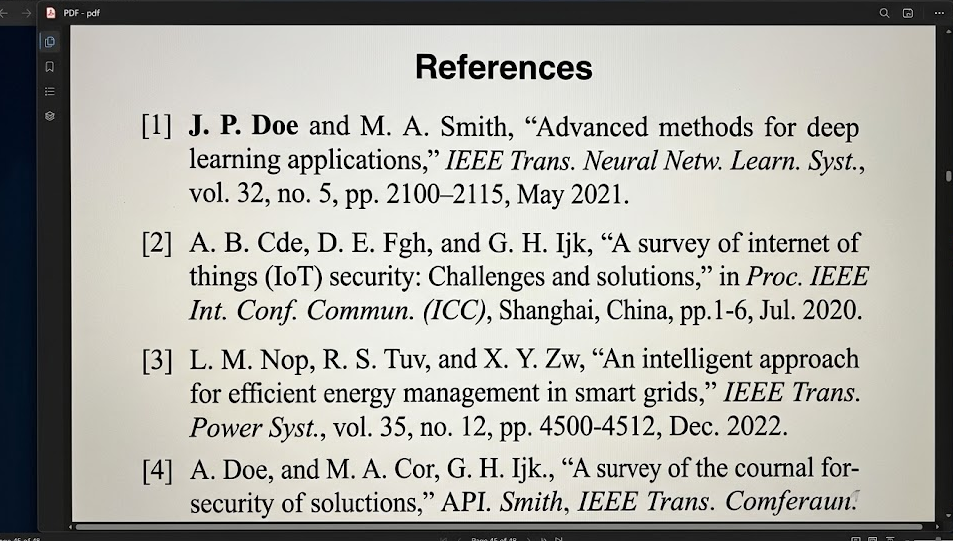
一、 为什么IEEE参考文献格式容易出错?
IEEE标准对不同类型的文献(如会议论文集、期刊文章、书籍章节)有着极其严苛的格式规定。例如:
-
作者姓名:要求名在前(缩写并加标点),姓在后(例如:J. K. Author)。
-
会议名称:会议论文集(Proceedings)的名称通常需要缩写,但保持首字母大写。
-
文献编号:正文中的引用必须使用方括号(如 [1], [2]-[5]),且按照在正文中出现的先后顺序依次编号。
利用EndNote的 CWYW(Cite While You Write)功能,可以将这些复杂的规则交由软件自动处理。
二、 第一步:获取并安装最新的IEEE样式文件
虽然EndNote软件通常内置了上千种格式,但自带的IEEE样式有时可能并非最新版本。为了确保万无一失,建议重新加载官方标准版:
-
打开EndNote软件,点击顶部菜单栏的 Edit(编辑) -> Output Styles(输出样式) -> Open Style Manager(打开样式管理器)。
-
在弹出的列表中,向下滚动寻找 IEEE。
-
如果找到了,直接勾选其前方的选框。
-
如果没有找到,请前往EndNote官方网站的 Output Styles 下载页面,搜索 IEEE 并下载 .ens 格式文件。
-
双击下载好的 .ens 文件,软件会自动在EndNote中打开。依次点击 File -> Save As,命名为 IEEE,然后关闭该窗口,样式即安装成功。
三、 第二步:在Word中一键生成与应用IEEE样式
准备好样式文件后,即可在撰写论文时实现自动化排版:
-
打开您正在撰写会议论文的Word文档,找到顶部导航栏的 EndNote 选项卡(安装EndNote后会自动嵌入Word)。
-
在 Style(样式)下拉菜单中,选择刚才配置好的 IEEE 选项。如果在下拉列表中未直接显示,点击 Select Another Style 查找并选中 IEEE。
-
将光标放置在正文中需要插入引用的位置。
-
切换回EndNote软件主界面,选中您需要引用的那篇或多篇会议文献。
-
返回Word,点击EndNote选项卡中的 Insert Citation(插入引文) -> Insert Selected Citation(s)(插入选定的引文)。
-
此时,正文中会自动出现如 [1] 的引用标号,同时文档末尾会自动生成一条格式完美的IEEE标准参考文献条目。
四、 常见问题与排查技巧
-
多文献合并引用:如果在同一位置连续插入多篇文献,EndNote(选择IEEE样式下)会自动将其合并为 [1]-[3] 或 [1], [3] 的规范格式,无需人工干预。
-
部分信息缺失:如果在文末生成的参考文献缺少了页码或年份,通常是因为您导入EndNote的原始元数据(Metadata)不完整。请在EndNote软件右侧的 Reference 面板中,手动补全该条文献的 Pages 或 Year 字段,然后回到Word点击 Update Citations and Bibliography(更新引文和书目)即可同步。
掌握EndNote的自动化排版技巧,不仅能让您的论文看起来更加严谨专业,更能为您节省大量宝贵的科研时间,专注于论文核心内容的打磨。