
 国际站
国际站 
在撰写学术论文或毕业论文时,EndNote 是科研人员最常使用的文献管理工具。然而,许多初学者在将文献插入 Word 文档后,常会遇到格式错乱的问题:正文引用本该是上标却变成了带括号的平排文字、作者名字没有缩写、英文期刊名缺失,或者文末的参考文献行距和字体完全不符合学校规范。
遇到这些问题,切忌在 Word 里直接手动敲字修改,因为一旦点击“Update Citations and Bibliography”,手动修改的内容会被 EndNote 瞬间覆盖并打回原形。
本文将为您梳理三种不同层级的格式调整方法,助您彻底搞定文献排版。
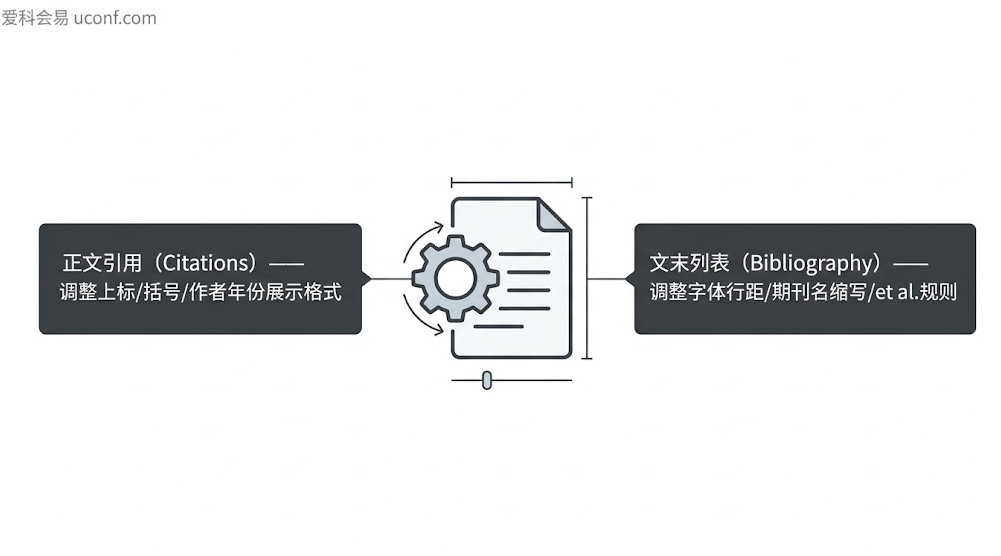
一、 快速切换:选择目标期刊的官方 Output Style
如果您的论文需要从一个期刊转投到另一个期刊,只需一键切换格式库即可:
-
打开正在编辑的 Word 文档,点击顶部菜单栏的 EndNote 选项卡。
-
找到 Style(样式)下拉选框。
-
如果列表中没有您需要的期刊,点击下拉菜单顶部的 Select Another Style...。
-
在弹出的完整样式库中,输入目标期刊的全称或缩写(例如 Nature, IEEE Transactions, APA 7th 等),选中后点击 Choose。
-
点击 Word 菜单中的 Update Citations and Bibliography,正文引用和文末列表便会全自动匹配该期刊的官方规范。
二、 基础排版调整:修改字体、行距与悬挂缩进
如果参考文献的作者、年份顺序没问题,仅仅是字体大小、行间距与毕业论文模板不符,可以通过 Word 插件的布局面板统一调整:
-
在 Word 的 EndNote 工具栏中,找到 Bibliography 区域右下角的小箭头图标(展开高级配置)。
-
在弹出的窗口中,切换到 Layout(布局)选项卡。
-
在此界面中,您可以统一指定:
-
Font & Size:文末参考文献列表的字体(如 Times New Roman 或宋体)及字号。
-
Line spacing:单倍行距、1.5倍行距或固定值。
-
Hanging indent:悬挂缩进的距离。
-
-
点击 OK,整篇论文末尾的文献格式将批量更新,且后续新插入的文献也会严格继承该设定。
三、 进阶修改:深度定制 Output Style(解决顽固格式问题)
如果官方给出的样式依然无法完全满足学校或编辑部的特殊要求(例如:要求正文引用必须是方括号上标 [1],或者作者超过 3 人时才显示 et al.),就必须进入 EndNote 软件内部修改 Output Style。
1. 修改正文引用格式(Citations)
-
打开 EndNote 软件,点击顶部菜单 Tools $\rightarrow$ Output Styles $\rightarrow$ Open Style Manager...。
-
找到并勾选您当前使用的样式,点击右下角的 Edit。
-
在左侧菜单栏找到 Citations(正文引用):
-
Templates:查看或修改正文中的引用展示模板。如果需要改为上标,选中该代码并点击顶部的上标按钮($A^1$);如果需要加方括号,直接将模板修改为
[Bibliography.Number]。 -
Author Lists:设置正文出现多位作者时的缩写规则(例如:当作者为 2 人时是否用
&连接,当作者大于等于 3 人时是否替换为et al.)。
-
2. 修改文末参考文献格式(Bibliography)
-
在同一编辑窗口的左侧菜单栏,找到 Bibliography(文末列表):
-
Templates:点击不同的文献类型(如 Journal Article、Book、Conference Proceedings),可以精确调整标题后是否带句号、卷号(Volume)是否加粗、页码是否用简写(如 101-109 还是 101-9)。
-
Author Name:决定作者的姓名排序。例如姓在前还是名在前(Smith, John 还是 John Smith),名是否缩写为首字母(Smith, J.)。
-
Journal Names:设置期刊名是显示完整全称(Full Journal Name),还是采用标准的 ISO 缩写(Abbreviation 1)。
-
3. 保存并应用自定义样式
修改完成后,点击菜单栏 File $\rightarrow$ Save As...(切记不要直接 Save 覆盖原版),为修改后的样式重命名(例如:My_University_Thesis_Style)。
返回 Word 文档,在 EndNote 菜单的 Style 下拉框中,通过 Select Another Style 选中您刚刚保存的新样式并刷新即可。
四、 投稿终审阶段的关键动作:断开代码关联
当论文格式彻底调整完毕、准备提交最终稿给编辑部或导师前,强烈建议执行“解除关联”操作:
-
在 Word 的 EndNote 菜单中,点击 Convert Citations and Bibliography $\rightarrow$ Convert to Plain Text。
-
系统会生成一个完全脱离了 EndNote 后台代码的纯文本 Word 副本。此时,文中的所有引用和末尾参考文献都变成了普通文字。
这样既能防止将稿件发送给未安装 EndNote 的导师或审稿人时出现文档崩溃、乱码或卡顿,也能为最终排版画上一个稳定的句号。