
 国际站
国际站 
在计算机科学、数学、物理以及众多工程学科中,LaTeX 是国际主流期刊与顶级会议公认的排版标准。相比于本地繁琐地安装几吉字节(GB)的 TeX Live 环境,基于云端的在线协同编辑平台 Overleaf 凭借免安装、实时多端协作、海量官方模板库的优势,成为了科研人员撰写论文的首选工具。
然而,对于初次接触 Overleaf 的学者而言,从导入官方模板到顺利编译出 PDF,常常会遭遇格式跑偏甚至频繁“红标报错”的困扰。本文将为您拆解 Overleaf 模板的正确使用姿势,并提供一份实用的 LaTeX 报错排查手册。
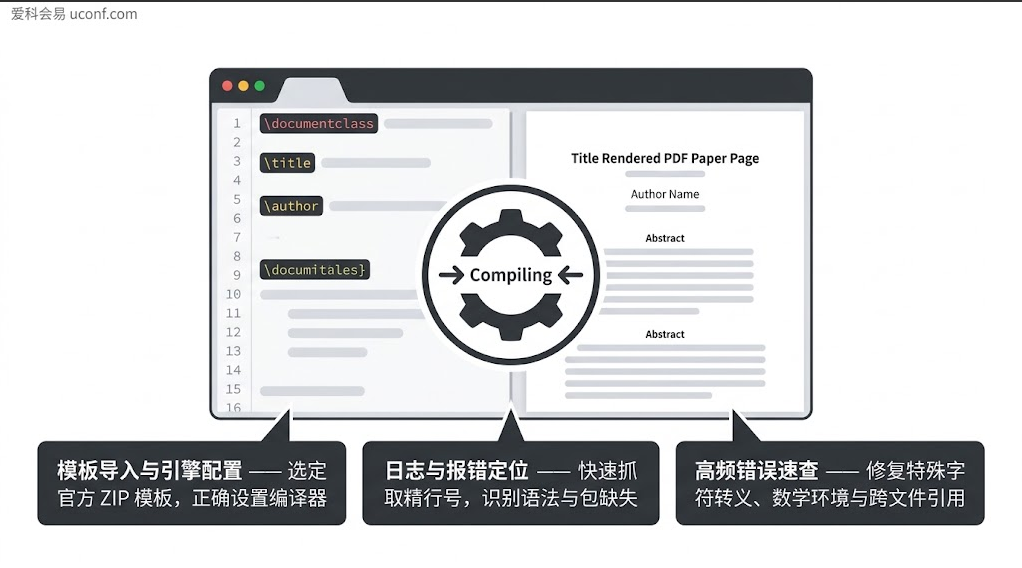
一、 Overleaf 论文模板的标准使用流程
1. 模板导入(避免直接复制粘贴文本)
使用官方模板主要有两种正规途径:
-
方法一:通过 Overleaf 官方模板库(Templates):在 Overleaf 主页点击 New Project $\rightarrow$ Templates,搜索目标学会或出版商(例如 IEEE, ACM, Springer, Elsevier 等),找到对应模板后点击 Open as Template,系统会自动拉取包含所有样式文件(
.cls、.sty)的完整项目结构。 -
方法二:上传期刊官网下载的 ZIP 压缩包:很多顶级期刊或会议(如 CVPR, NeurIPS 等)会在其征稿主页提供最新的 LaTeX 模板包。下载后切勿解压,直接在 Overleaf 点击 New Project $\rightarrow$ Upload Project,上传该 ZIP 文件即可完整还原工程。
2. 认识核心文件架构
一个规范的 LaTeX 模板项目通常包含以下几类文件,编辑时切勿误删系统依赖文件:
-
main.tex(或与期刊同名的.tex文件):主入口文件,论文的摘要、正文段落结构均在此编写。 -
*.cls/*.sty:样式与宏包定义文件,控制论文的字体、边距、双栏布局等格式,通常无需手动修改。 -
*.bib:参考文献数据库文件,存放 BibTeX 格式的引文信息。 -
figures/文件夹:存放论文用到的矢量图(.pdf/.eps)或位图(.png/.jpg)。
3. 正确配置编译器(Compiler)
很多模板在默认的 pdfLaTeX 下无法直接编译,尤其涉及中文排版或现代字体支持时。点击编辑界面左上角的 Menu(菜单):
-
常规英文论文:首选 pdfLaTeX,兼容性最好。
-
需要支持中文或包含特定字体宏包:切换为 XeLaTeX 或 LuaLaTeX,并将 Tex Live 版本保持在较新的发布版本。
二、 LaTeX 编译报错(Fatal Errors)的高频诱因与排查速查
当点击 Recompile(重新编译)弹出红色的错误标签时,无需惊慌。点击红标展开 Logs and output files(日志窗口),点击具体的 Error 定位到代码行数。绝大多数报错都属于以下典型类型:
1. 缺失特殊字符转义(最常见的“隐形杀手”)
LaTeX 中有许多保留字符具有特殊的语法功能。如果直接在正文中输入这些符号,会导致语法解析彻底崩溃:
-
常见冲突字符:
%(注释)、$(数学模式)、_(下标)、&(制表/对齐符)、#(参数)。 -
排查方案:如果只是想在正文或标题中表达纯文本含义,必须在符号前加上反斜杠进行转义,例如写成
\%、\$、\_、\&、\#。
2. Undefined control sequence(未定义的控制序列)
-
错误本质:代码中调用了某个宏命令,但当前工程并不认识这个命令。
-
常见原因:
-
命令拼写错误(如把
\textbf{}误敲成了\texbf{})。 -
遗漏了对应的宏包。例如使用了公式高亮或特殊数学符号,但文档开头的导言区(Preamble)没有添加
\usepackage{amsmath}或\usepackage{amssymb}。
-
3. Missing $ inserted 或 Display math should end with $$
-
错误本质:数学环境边界错乱。
-
排查方案:
-
检查正文中是否出现了未包裹在
$...$内部的数学符号(例如直接写了带有下划线的变量名learning_rate,下划线会被 LaTeX 误判为数学下标,从而报错)。 -
检查行内公式或公式环境(如
\begin{equation} ... \end{equation})内部是否有未闭合的括号{}。
-
4. File 'xxx.png' not found(图片路径丢失)
-
错误本质:
\includegraphics{...}中的图片文件名或相对路径书写错误。 -
排查方案:Overleaf 对文件名的大小写极其敏感。如果上传的文件是
Figure1.PNG,代码里写成figure1.png就会报找不到文件。推荐将所有图片规范存放在名为figures的文件夹下,路径统一写为\includegraphics[width=\linewidth]{figures/fig1.pdf}。
5. LaTeX Error: Environment xxx undefined
-
错误本质:使用了未声明的环境。
-
排查方案:核对
\begin{xxx}与\end{xxx}的拼写是否完全一致。例如绘制复杂三线表时使用了\begin{tabularx},必须确认导言区已经引入了\usepackage{tabularx}。
三、 提升 Overleaf 排版效率的三个进阶技巧
-
善用双向同步跳转:在左侧代码区按住快捷键并双击,右侧 PDF 预览区会自动跳转到对应的渲染页面;反之,在右侧 PDF 页面任意文字处双击,左侧代码会自动定位到具体的源码行,极大地提升了修改校对效率。
-
参考文献格式自动刷新:在
.bib文件中新增引文条目后,如果正文中的\cite{...}依然显示为问号[?],可以在正文随意敲一个空格并重新点击 Recompile,强制触发 BibTeX 引擎的重新索引。 -
多人协作时的历史版本回滚:点击右上角的 History(历史记录),Overleaf 会自动按时间线保存每一个修改节点。如果团队成员误删了重要公式或导致整个工程彻底无法编译,可以随时调出历史版本进行对比与一键恢复。